
Guide d'Installation
Étape 0 : Sauvegarde préalable
Faites une copie du fichier pydarts.cfg de votre ancienne installation pris dans le dossier \home\pi\.pydarts\. Vous pouvez sauvegarder votre ancienne config depuis le menu des options de raspydarts :
https://raspydarts.wordpress.com/2021/10/14/gestion-des-sauvegardes/
Télécharger l'image
Téléchargez l'image de JurassicDarts et décompressez-la quelque part sur votre ordinateur.
Raspberry Pi Imager
Ouvrez ou téléchargez LA DERNIÈRE VERSION de RASPBERRY PI IMAGER :
https://www.raspberrypi.com/software/
Sélectionnez votre type de Raspberry Pi
Pi 3 ou Pi 4 fortement conseillé, rien n'est garanti en dessous !
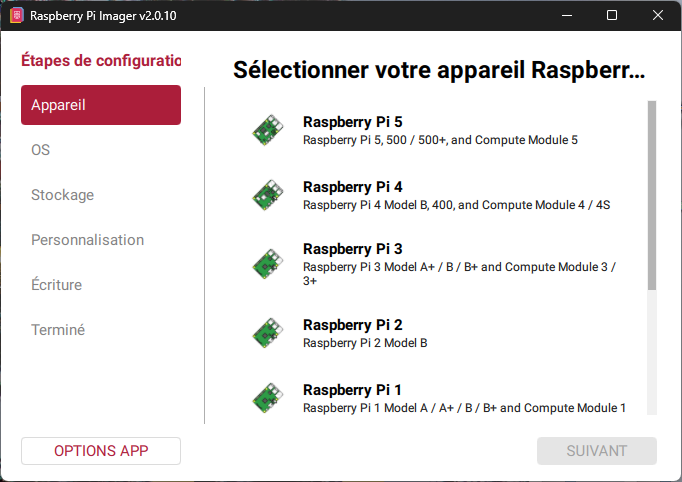
Sélectionnez l'OS personnalisé
Faites défiler la liste des systèmes d'exploitation tout en bas pour choisir l'option "Use custom" (Utiliser image personnalisée).
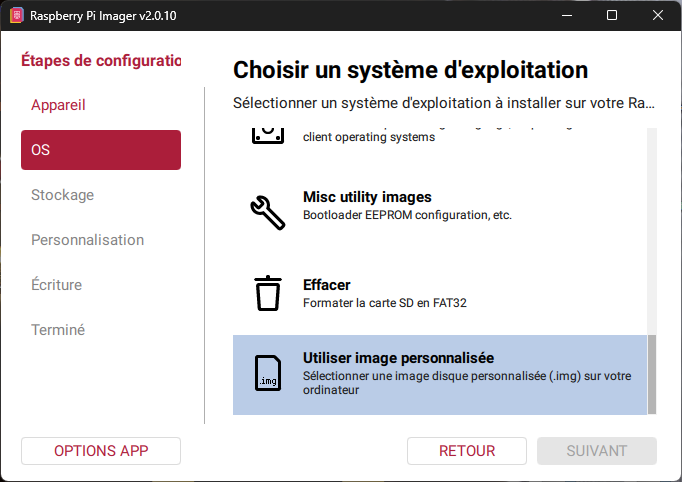
Cloner sur la carte SD
Sélectionnez votre carte SD (32 Go minimum rapide de préférence) et lancez l'écriture.
Augmenter la partition
N'oubliez pas d'augmenter la partition de la carte SD via raspi-config lors du premier démarrage.
Un fichier texte LISEZ-MOI.txt est disponible sur le bureau du Pi pour vous aider aussi.
https://raspydarts.wordpress.com/2024/03/06/etendre-la-partition-de-la-sd/
Configuration finale
Faites la configuration pour une première installation, ou sortez du menu en appuyant plusieurs fois sur Échap pour arriver sur le bureau et injectez votre fichier de configuration pydarts.cfg (que vous avez sauvegardé à l'étape 0) directement dans le dossier \home\pi\.pydarts\. Vous trouverez toutes les infos utiles sur le site officiel de raspydarts :
https://raspydarts.wordpress.com/guides-pratiques/